- 发布时间
macOS下蓝牙键盘(Keychron K2)连接失败的解决办法
作者
Chad
macOS下蓝牙键盘(Keychron K2)连接失败的解决办法
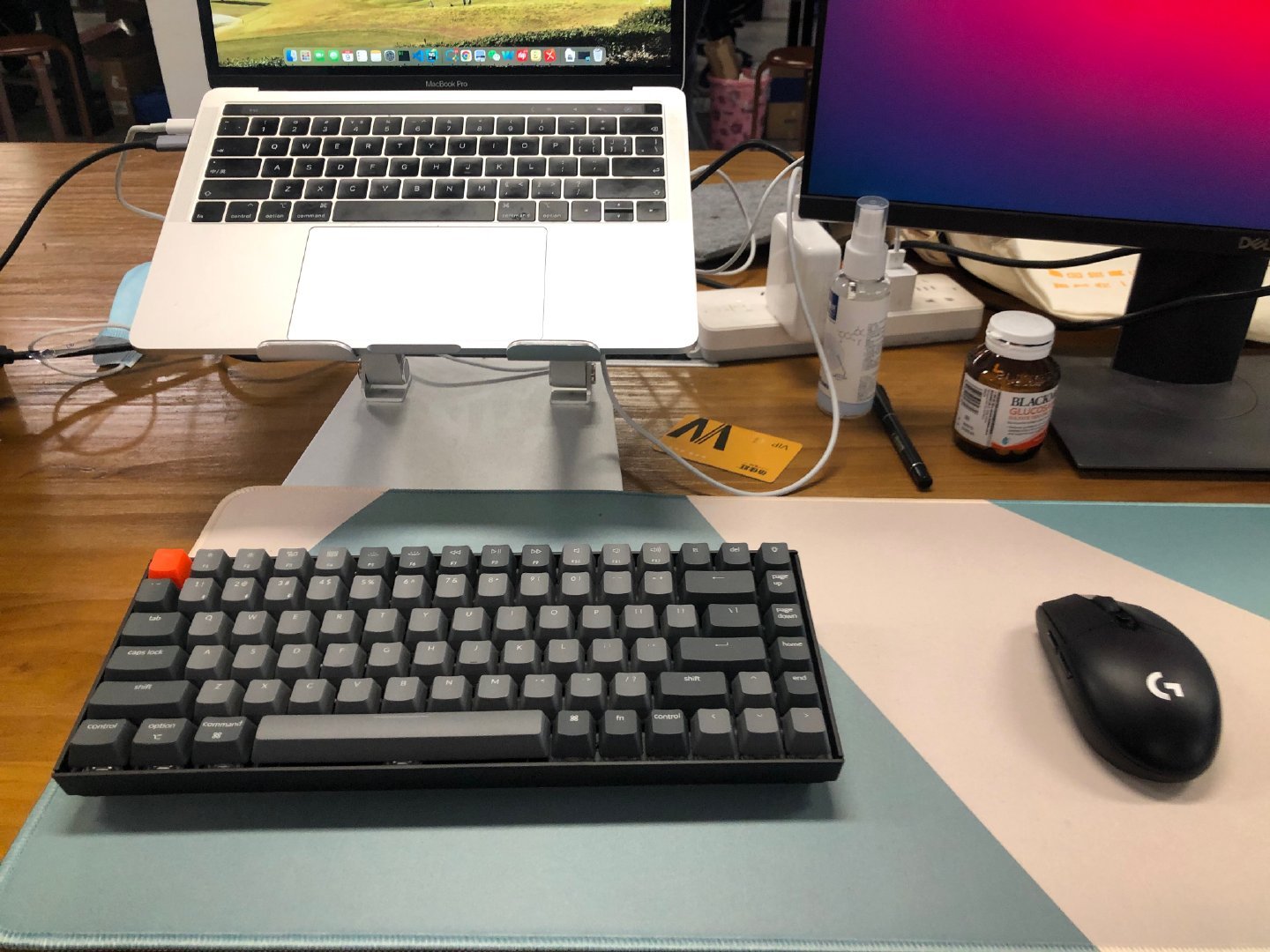
缘起
被种草入手了一个Keychron K2,使用起来感觉不错。后面又买了一个;给我的小老哥也安排了一个
- 但是使用中遇到了一点问题:
- 长时间不使用键盘进入省电模式后,输入会断断续续不稳定
- 点击蓝牙配对后,mac 经过漫长时间的连接,最终显示配对失败。
解决方案
打开 Finder,按 command+shift+G 组合键弹出地址输入框后,输入
/Library/Preferences,进入 preferences 文件夹。找到
com.apple.Bluetooth.plist文件,直接删除掉。系统会让你输入密码,输入即可。(这个是 mac 连接过的蓝牙设备保存文件,如果觉得不放心可以备份一下)然后关闭蓝牙,重启 mac,打开键盘蓝牙配对模式,打开 mac 蓝牙设置界面,选择你的蓝牙键盘设备,应该就可以配对成功了。
- 但是这只是一个暂时的解决方案,应该是 macOS 系统问题
Support
赞赏
如果这些内容对你有所帮助,欢迎赞赏支持。